스마트폰 사진 자동 백업과 가족 공유 앨범, 집 NAS에서 Synology Photos 시작하는 법
"그 사진 어디 있더라?" 하고 폰을 한참 뒤져 본 적 있으시죠?
아이가 태어난 날의 영상, 부모님과 간 여행 사진이 폰마다, 클라우드마다 흩어져 있으면 막상 필요할 때 찾기 어려워요. 오늘은 집에 둔 NAS에 사진을 자동으로 모으고, 가족과 앨범을 나눠 보는 방법을 Synology Photos 중심으로 정리했습니다.
이런 흐름으로 쓰게 돼요

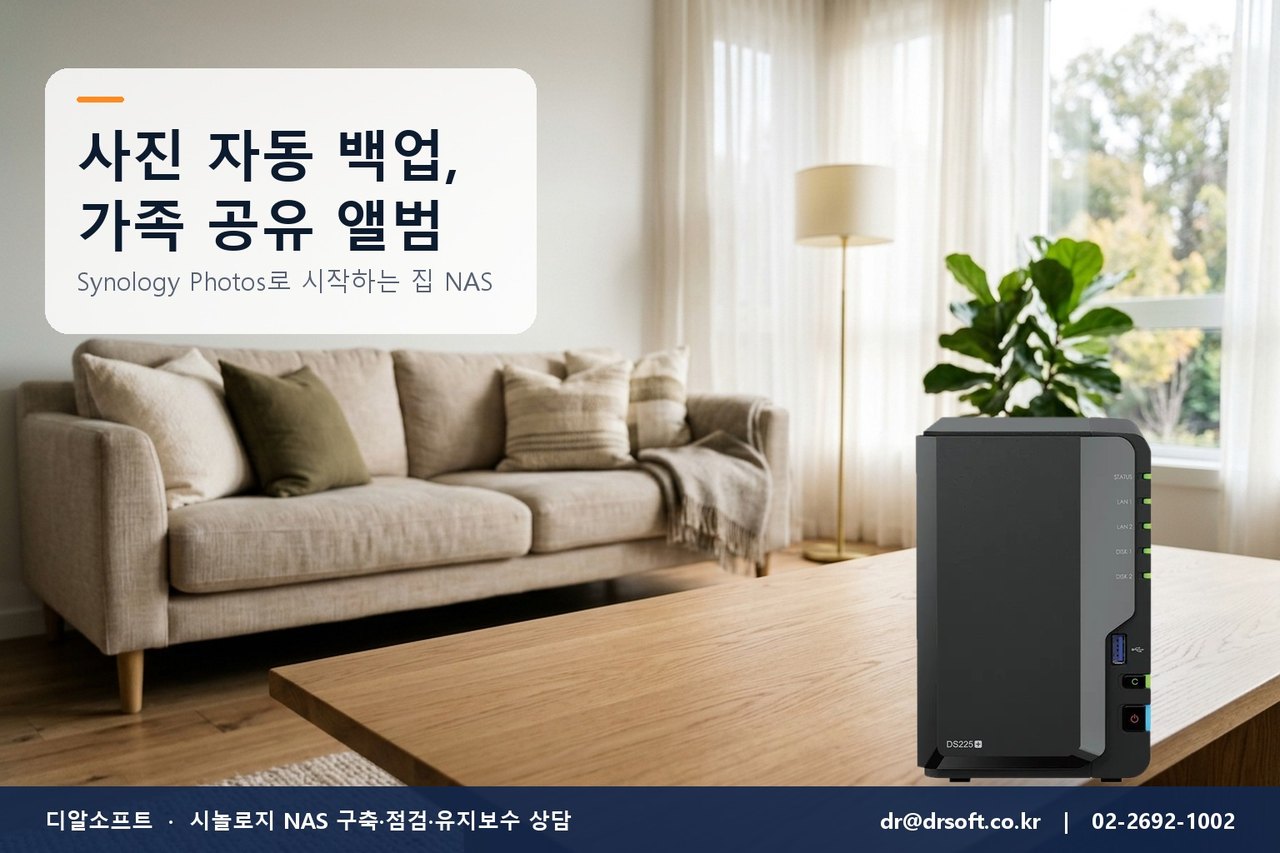
- 가족 각자의 스마트폰에서 사진 앱을 설치합니다.
- 사진을 찍으면 집의 NAS로 자동으로 올라가도록 백업을 켭니다.
- NAS에서는 폴더와 앨범으로 정리하고 가족과 공유합니다.
- 거실 TV나 노트북, 다른 휴대폰에서도 같은 사진을 봅니다.
어떤 NAS가 좋을까요
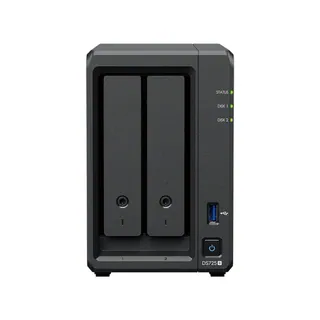
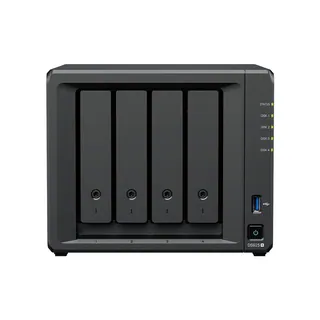
사진 위주라면 2베이(DS225+)로도 시작할 수 있어요. 디스크 슬롯이 넉넉한 것이 좋거나 캐시용 SSD까지 쓰고 싶다면 4베이(DS425+)를 같이 비교해 보세요.
- DS225+: 2베이, Intel Celeron J4125, 기본 메모리 2GB(최대 6GB), 1GbE·2.5GbE 각 1개
- DS425+: 4베이와 M.2 NVMe 슬롯 2개, 같은 CPU, 기본 메모리 2GB(최대 6GB), 1GbE·2.5GbE 각 1개
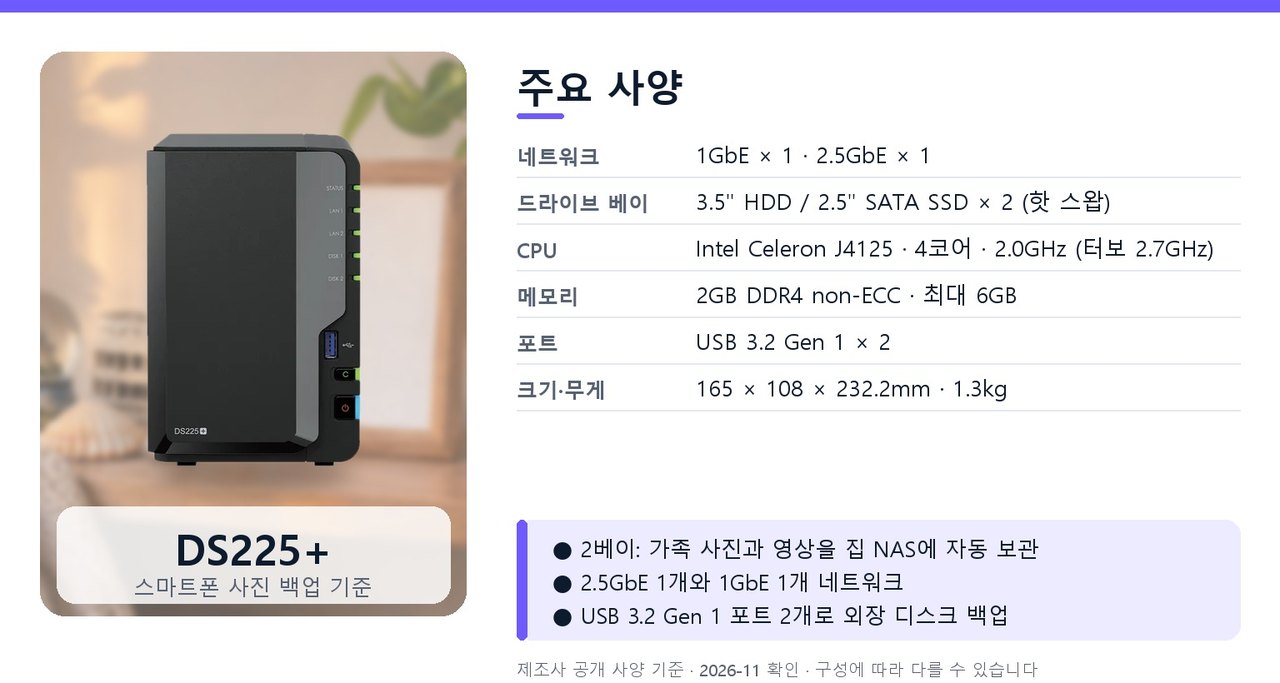
사진 앱에서 확인해 둔 기능
DS225+ 사양 페이지에는 Synology Photos 의 얼굴 인식과 물건 인식이 안내돼 있어요.
- 얼굴 인식: 사람별로 사진을 모아 볼 수 있어요.
- 물건 인식: 이 기능은 시스템 메모리를 최소 4GB로 늘려야 쓸 수 있다고 안내돼 있어요. 기본 2GB 상태의 장비라면 메모리 증설이 필요한지 먼저 확인하세요.
- 제조사 안내에는 DLNA 규격을 지원하는 미디어 서버 기능도 있어요. TV에서 재생해 보고 싶다면 사용하는 TV와 호환되는지 확인해 보세요.

가족 공유, 이렇게 정하면 편해요
- 아이 사진처럼 가족이 같이 보는 앨범은 공유 앨범으로 만들어요.
- 개인 사진은 각자 폴더에 두고 서로 보지 않게 권한을 나눠요.
- 사진 정리 담당을 한 명 정해 두면 폴더가 엉키지 않아요.
- 폰에서 사진을 지우기 전에 NAS에 올라갔는지 한 번 확인하는 습관을 들이세요.
이 점은 미리 알아 두세요
- NAS에 올린 사진도 다른 곳에 한 벌 더 두는 것이 안전해요. 디스크가 고장 나거나 화재가 나면 같이 사라질 수 있어요.
- 사진이 많아질수록 처음 한 번 업로드하는 시간이 오래 걸릴 수 있어요. 집 와이파이에서 밤에 돌려 두는 것도 방법이에요.
- 밖에서 사진을 보고 싶다면 외부 접속을 켜기 전에 업데이트와 2단계 인증부터 확인하세요.
사진 용량, 이렇게 가늠해 보세요
NAS 용량을 정할 때는 지금 가진 사진의 양과 앞으로 늘어날 속도를 같이 봐야 해요.
- 가족 구성원 휴대폰과 PC에 있는 사진·영상 용량을 각각 확인해서 더합니다.
- 최근 1년 동안 늘어난 양을 확인해 1년 증가량을 짐작합니다.
- 앞으로 5년 정도의 증가량을 더하고, 여유를 넉넉히 둡니다.
- 디스크 2개를 미러로 쓴다면 사용 가능한 공간은 한 개분이라는 점도 반영하세요.
- 4K 영상이나 고화질 영상이 많다면 일반 사진보다 훨씬 빨리 늘어난다는 점을 기억하세요.
용량이 정해지면 디스크 용량을 고르고, 처음부터 모든 베이를 채우지 않아도 됩니다.
가족 계정과 권한, 이렇게 나눠 보세요
| 구분 | 권한 | 예시 |
|---|---|---|
| 부모 | 전체 관리 | 설정 변경, 백업 관리 |
| 자녀·가족 | 본인 폴더 쓰기, 공유 앨범 읽기 | 개인 사진은 따로 보관 |
| 손님·친척 | 지정 앨범 읽기만 | 기간을 정한 공유 링크 |
- 관리자 계정은 한 명이 맡고, 비밀번호는 안전한 곳에 적어 두세요.
- 관리자 계정에는 2단계 인증을 켜세요.
- 개인 사진을 가족이 서로 보지 않도록 폴더 권한을 나누면 서로 편해요.
- 공유 링크로 보여 줄 때는 기간을 정해 두세요.
사진 백업 루틴, 이렇게 해 보세요
- 매일: 스마트폰의 새 사진이 NAS에 올라오는지 가끔 확인
- 매주: 사진 앱에서 중복 사진이나 흐린 사진을 정리
- 매월: NAS의 중요한 폴더를 외장하드나 클라우드에 한 번 더 백업
- 분기마다: 백업에서 파일 한 장을 복원해 보며 확인
- 해마다: 연도별 앨범을 만들어 가족과 함께 돌아보기
자주 묻는 질문
Q. 폰이 바뀌어도 사진은 그대로인가요?
NAS에 올라간 사진은 폰과 따로 보관돼서, 새 폰에 앱만 설치하면 같은 사진을 볼 수 있어요.
Q. 영상도 올라가나요?
네, 영상도 사진처럼 올려서 볼 수 있어요. 영상은 용량이 크니 디스크 용량을 넉넉하게 계획하세요.
Q. 가족이 설정을 어려워하면요?
처음 한 번만 같이 설정해 두면 이후에는 자동으로 올라가요. 설정이 부담되면 상담 때 도움을 받으셔도 좋아요.
처음 한 번에 올리는 사진이 너무 많다면
몇 년 치 사진을 한꺼번에 옮기면 시간이 꽤 걸려요. 이렇게 나눠서 진행해 보세요.
- 먼저 최근 1~2년 치 사진부터 올려요. 이후부터는 자동 백업으로 쌓입니다.
- 오래된 사진은 PC에 모아 둔 폴더를 한 번에 옮기는 방식이 빠를 수 있어요. 휴대폰보다 PC에서 올리는 편이 안정적입니다.
- 큰 영상은 밤에 와이파이가 연결된 상태로 돌려 두세요.
- 업로드가 느리다면 공유기와 NAS를 랜선으로 연결했는지, 휴대폰이 5GHz 와이파이에 붙어 있는지 확인해 보세요.
아이 사진 앨범, 이렇게 만들어 두면 좋아요
- 연도별 폴더: 한 해를 돌아볼 때 편해요.
- 가족 공유 앨범: 조부모님께 보여 드릴 사진만 골라 한 앨범에 모아요.
- 행사 앨범: 돌잔치, 졸업식처럼 한 번에 여러 사람이 찍은 사진은 행사별로 모으면 중복이 줄어요.
- 사람 이름으로 모아 보기: 얼굴 인식을 켜면 같은 사람의 사진을 한눈에 볼 수 있어요.
NAS 사진 앱을 쓸 때 지켜 두면 좋은 습관
- 백업이 끝났는지 확인한 뒤에 휴대폰 사진을 정리하세요.
- 사진 정리 담당을 한 명 정하고, 다른 가족은 보는 쪽으로 쓰면 폴더가 엉키지 않아요.
- 한 달에 한 번, 업로드가 빠진 사진이 없는지 훑어보세요.
- NAS 안의 사진도 외장하드나 클라우드에 한 벌 더 두세요.
문제가 생겼을 때 먼저 볼 것
- 사진이 안 올라와요: 앱이 백그라운드에서 동작하도록 허용되어 있는지, 같은 와이파이에 연결돼 있는지 확인해요.
- 앱에서 NAS를 못 찾아요: 공유기가 재시작되며 주소가 바뀌었을 수 있어요. 주소 설정을 다시 확인하세요.
- 속도가 느려요: 랜선 연결 상태와 NAS가 다른 작업(색인, 백업)을 하고 있는지 확인해요.
상담·점검 문의
디알소프트 · 시놀로지 NAS 구축·점검·유지보수 상담
- 이메일 dr@drsoft.co.kr
- 전화 02-2692-1002