건축·설계·인테리어 사무실 NAS 구성 가이드, 도면·모델 파일의 버전을 지키고 RAID 6으로 대비하는 방법 (시놀로지 DS1525+)
도면 파일은 용량도 크고, 같은 파일의 여러 버전이 계속 만들어지는 자료입니다.
"어제 수정한 도면이 어느 파일이었지?", "예전 버전으로 되돌리고 싶은데 지워졌네요" 같은 일이 사무실에서 한 번쯤 있었을 겁니다. 이 글은 특정 사무실의 사례가 아니라, 설계 사무실이 NAS를 구성할 때 따져 볼 기준을 시놀로지 DS1525+ 와 RAID 6 구성 예시로 정리한 가이드입니다.
설계 사무실의 파일은 이렇게 쌓입니다
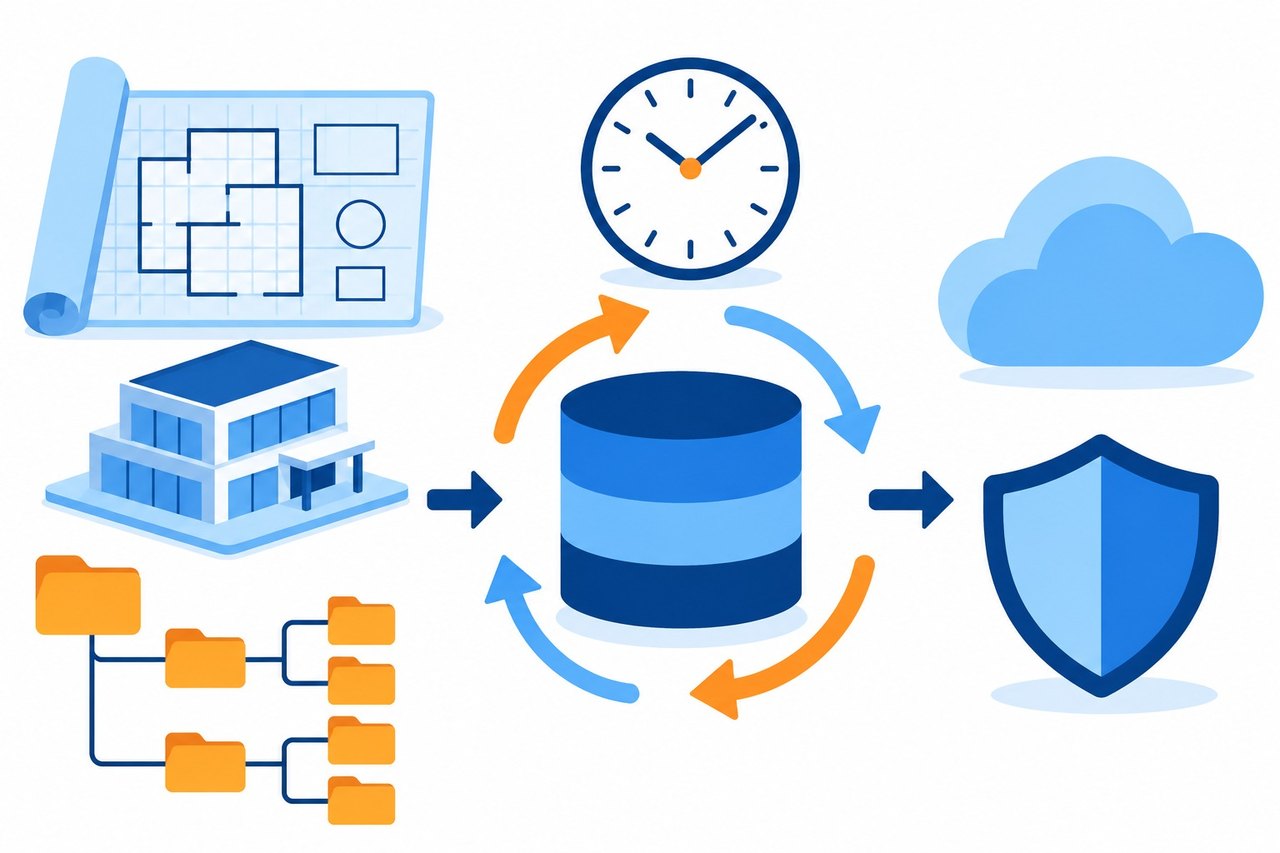
- 큰 용량: CAD 도면, 3D 모델, 렌더링 이미지, 현장 사진
- 많은 버전: 같은 프로젝트의 수정본이 계속 늘어남
- 협업: 여러 명이 같은 프로젝트 폴더를 함께 사용
- 외부 공유: 시공사, 협력사, 발주처와 파일을 주고받음
이런 자료를 개인 PC에 나눠 두면 최신 파일을 찾기 어렵고, PC 하나가 고장 나면 프로젝트가 멈춥니다.
폴더 구조 예시
| 단계 | 폴더 | 내용 |
|---|---|---|
| 1 | 프로젝트 코드_이름 | 프로젝트 최상위 |
| 2 | 01_계약·견적 | 계약서, 견적 자료 |
| 3 | 02_도면 | 작업 도면과 확정 도면을 분리 |
| 4 | 03_모델·렌더 | 3D 모델과 결과물 |
| 5 | 04_현장 | 현장 사진, 회의록 |
| 6 | 99_완료 | 프로젝트 종료 후 보관 |
확정 도면은 쓰기 권한을 줄이고, 작업 폴더는 담당 팀만 수정하게 하세요. 이름 규칙(날짜, 버전)을 정해 두면 파일 찾는 시간이 줄어듭니다.
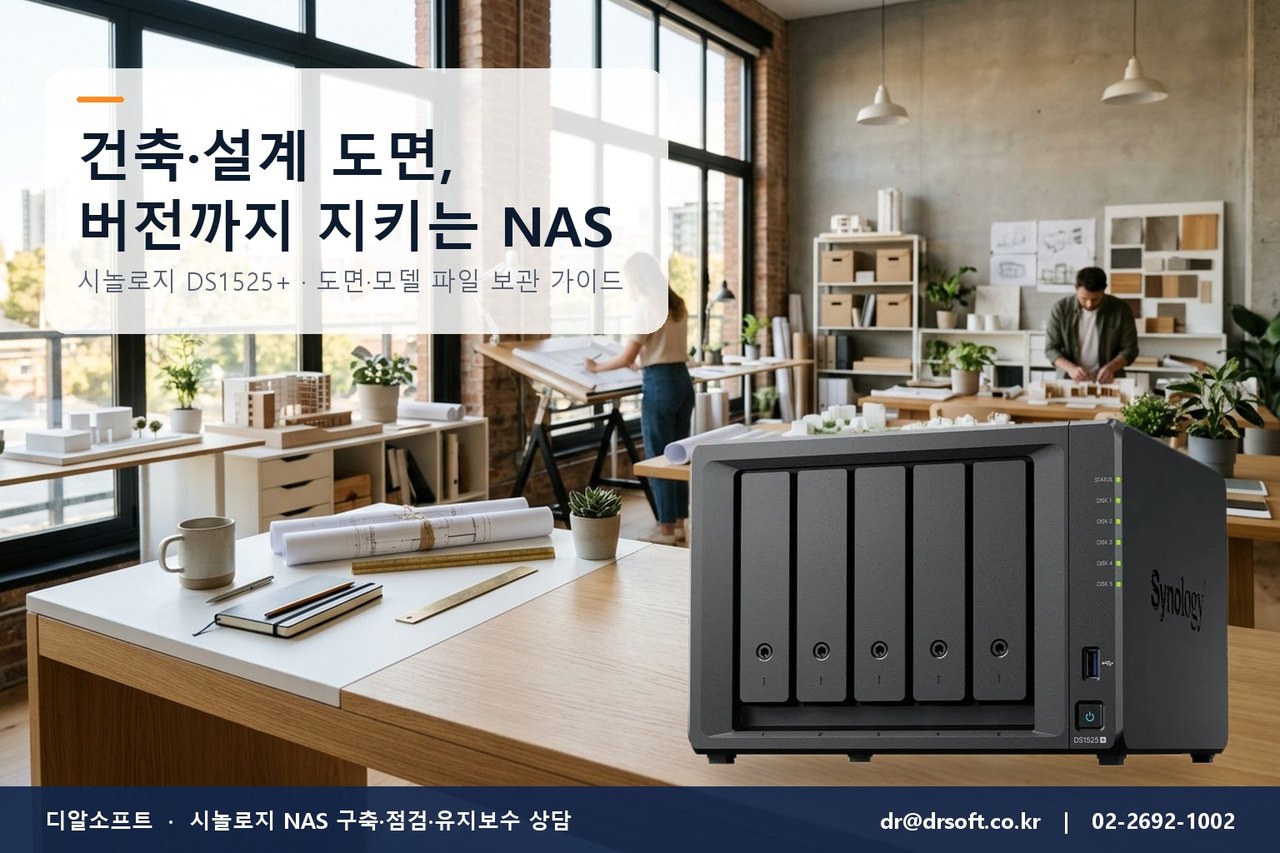
DS1525+ 의 구성
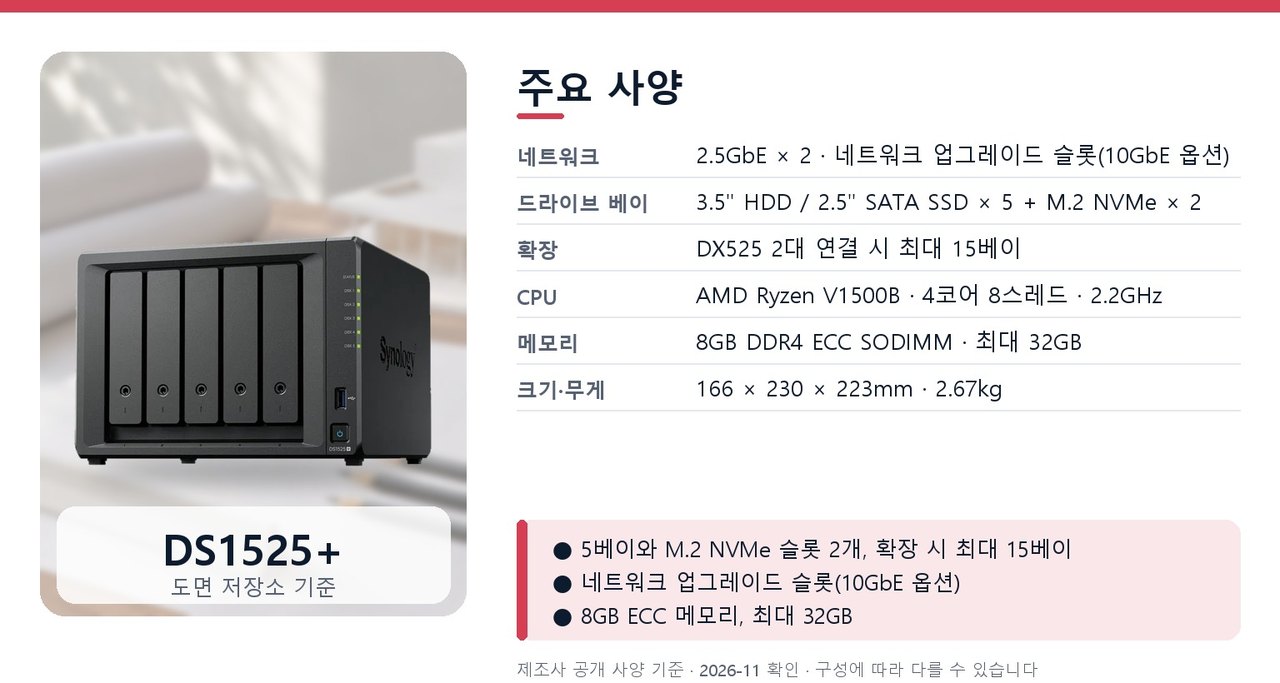
제조사 공개 사양으로 확인한 내용입니다.
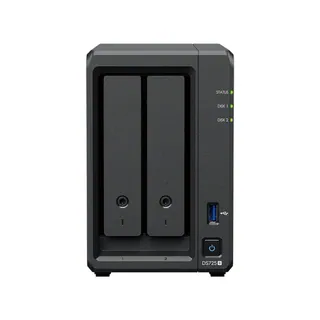
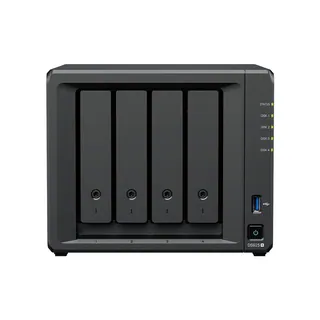
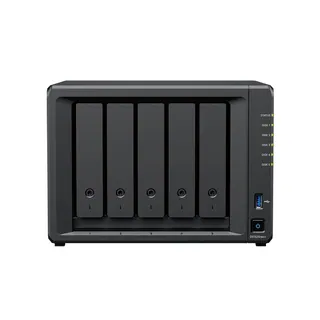
- 3.5인치 HDD 또는 2.5인치 SATA SSD 5베이와 M.2 NVMe 슬롯 2개
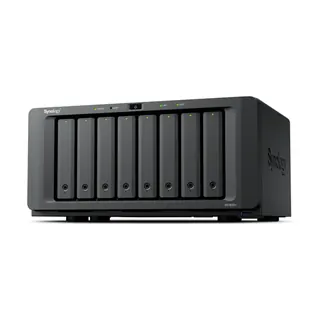
- 확장 유닛 DX525를 2대 연결하면 최대 15베이
- AMD Ryzen V1500B(4코어 8스레드), 8GB DDR4 ECC 메모리, 최대 32GB
- 기본 2.5GbE 2포트와 네트워크 업그레이드 슬롯(10GbE 옵션)
- 크기 166×230×223mm, 무게 2.67kg, 소음 22.6dB(A)
큰 도면 파일을 여러 명이 동시에 열고 저장한다면 네트워크 속도가 체감에 영향을 줍니다. 사무실 스위치와 PC의 랜카드가 2.5GbE를 지원하는지도 함께 확인하세요.
4베이 12TB, RAID 6이면 용량은?
설계 사무실에서 자주 나오는 구성이 12TB 디스크 4개입니다. 저장소 종류에 따라 사용 용량과 고장 허용이 달라집니다.
| 구성 | 데이터로 쓰는 디스크 | 표기 용량 | 볼륨 전 표시 | 고장 허용 |
|---|---|---|---|---|
| RAID 6 | 2개분 | 24TB | 약 21.8TB | 디스크 2개 |
| RAID 5 | 3개분 | 36TB | 약 32.7TB | 디스크 1개 |
RAID 6은 용량이 줄어드는 대신 두 개가 동시에 고장 나도 견딥니다. 용량 효율은 RAID 5가 좋지만, 같은 시기에 구입한 디스크가 비슷한 시기에 문제를 일으킬 가능성까지 고려해 RAID 6을 택하는 곳도 있습니다. 두 방식 모두 볼륨과 파일시스템을 만들면 사용 가능한 공간은 더 줄어듭니다.
본체에 4개를 꽂으면 5베이 중 1칸이 남습니다. 예비 디스크를 본체 안에 두기는 어렵다는 점도 기억하세요.
기존 장비를 버리지 말고 백업용으로
사무실이 이미 NAS를 쓰고 있다면 이렇게 전환하는 방법이 있습니다.
- 새 NAS를 구성하고 기존 NAS의 자료와 권한을 옮깁니다.
- 이전이 끝나면 기존 장비를 백업 전용으로 바꿉니다.
- 새 NAS에서 기존 장비로 정기 백업을 보냅니다.
이렇게 하면 장비를 새로 사지 않고도 두 대 구성의 이점을 얻을 수 있습니다. 다만 기존 장비의 수명과 지원 여부는 확인해야 합니다.
UPS 연결은 필수에 가깝습니다
도면 작업 중 정전이 나면 저장 중이던 파일이 손상될 수 있습니다.
- UPS를 NAS와 USB로 연결하고, 정전 시 안전하게 종료되도록 설정합니다.
- UPS는 제조사의 USB UPS 호환 목록에서 확인하세요.
- UPS 용량은 NAS와 같이 연결할 장비의 소비 전력을 합산해서 정합니다.
협력사와 파일을 주고받을 때
- 외부 협력사에게는 NAS 계정을 만들기보다 공유 링크처럼 필요한 파일만 제한해서 주는 방식을 먼저 고려하세요.
- 링크에는 만료일과 비밀번호를 설정하세요.
- 프로젝트가 끝나면 외부 접근을 회수합니다.
스냅샷으로 버전 사고 줄이기
스냅샷은 특정 시점의 폴더 상태를 저장합니다. 설계 파일을 실수로 덮어썼을 때 이전 시점으로 되돌릴 수 있어서 도면 작업에 특히 유용합니다. 제조사는 자동으로 변경할 수 없는 불변 스냅샷도 안내하고 있으니, 지원 여부는 사용 모델에서 확인하세요. 스냅샷은 같은 NAS 안에 있으므로 별도의 백업을 대신하지 않습니다.
프로젝트가 끝나면 이렇게 정리하세요
- 확정 도면과 최종 모델을 "99_완료" 폴더로 옮기고 쓰기 권한을 회수합니다.
- 불필요한 임시 파일과 중간 버전은 정리하되, 법적·계약상 보관해야 하는 자료는 남깁니다.
- 프로젝트 폴더 전체를 외부 사본(다른 NAS, 외장 디스크, 클라우드)으로 한 번 더 보관합니다.
- 보관 목록(프로젝트 코드, 종료일, 보관 위치)을 만들어 두면 몇 년 뒤에도 찾기 쉽습니다.
- 보관 기간이 끝난 프로젝트는 삭제 기준을 정해 정리하세요.
파일 이름 규칙 예시
이름 규칙이 있으면 파일을 찾는 시간이 크게 줄어듭니다.
- 날짜_프로젝트코드_도면종류_버전 (예: 20261116_P2611_평면_v03)
- 최종본은 이름 끝에 확정 표시를 붙이고, 이전 버전은 한 폴더에 모읍니다.
- 한글과 특수문자가 들어간 긴 이름은 일부 프로그램에서 오류가 날 수 있으니 길이를 제한하세요.
- 같은 규칙을 전 직원이 쓰도록 사무실 안내문으로 공유하세요.
견적을 요청할 때 정리해 두면 좋은 정보
- 사용 인원과 동시에 도면을 여는 사람 수
- 현재 보관 중인 총 용량과 연간 증가량
- 이미 NAS나 서버를 쓰고 있는지, 있다면 어떻게 활용할지(백업 전환 등)
- UPS가 이미 있는지
- 외부 협력사와 파일을 주고받는 방식
- 설치와 설정을 누가 할 것인지
자주 하는 실수
- 확정 도면과 작업 도면을 한 폴더에 섞어 두는 경우
- RAID를 구성하고 별도 백업은 두지 않는 경우
- UPS 없이 운영하다 정전으로 저장 중이던 파일이 손상되는 경우
- 이름 규칙 없이 파일을 쌓아 버전 구분이 안 되는 경우
- 4베이를 꽉 채워서 나중에 디스크를 추가할 자리가 없는 경우
- 협력사 계정을 프로젝트가 끝난 뒤에도 남겨 두는 경우
자주 받는 질문
Q. 설계 프로그램이 NAS에서 직접 파일을 열어도 되나요?
프로그램마다 네트워크 드라이브에서의 동작이 다를 수 있습니다. 대용량 모델 파일은 로컬에서 작업하고 저장 시 NAS에 보관하는 방식을 쓰는 곳도 있으니 사용 프로그램의 권장 방식을 확인하세요.
Q. 파일 용량이 계속 늘어나는데 어떻게 대비하나요?
같은 모델의 디스크를 추가하는 방법이 있고, 확장 유닛을 연결하는 방법도 있습니다. 저장소 종류에 따라 추가 조건이 다르니 처음 구성할 때 확장 계획을 함께 정하세요.
Q. 백업은 얼마나 자주 해야 하나요?
하루 한 번을 기본으로 하되, 마감 직전에는 주기를 짧게 가져가는 방법도 있습니다.
상담·점검 문의
디알소프트 · 시놀로지 NAS 구축·점검·유지보수 상담
- 이메일 dr@drsoft.co.kr
- 전화 02-2692-1002