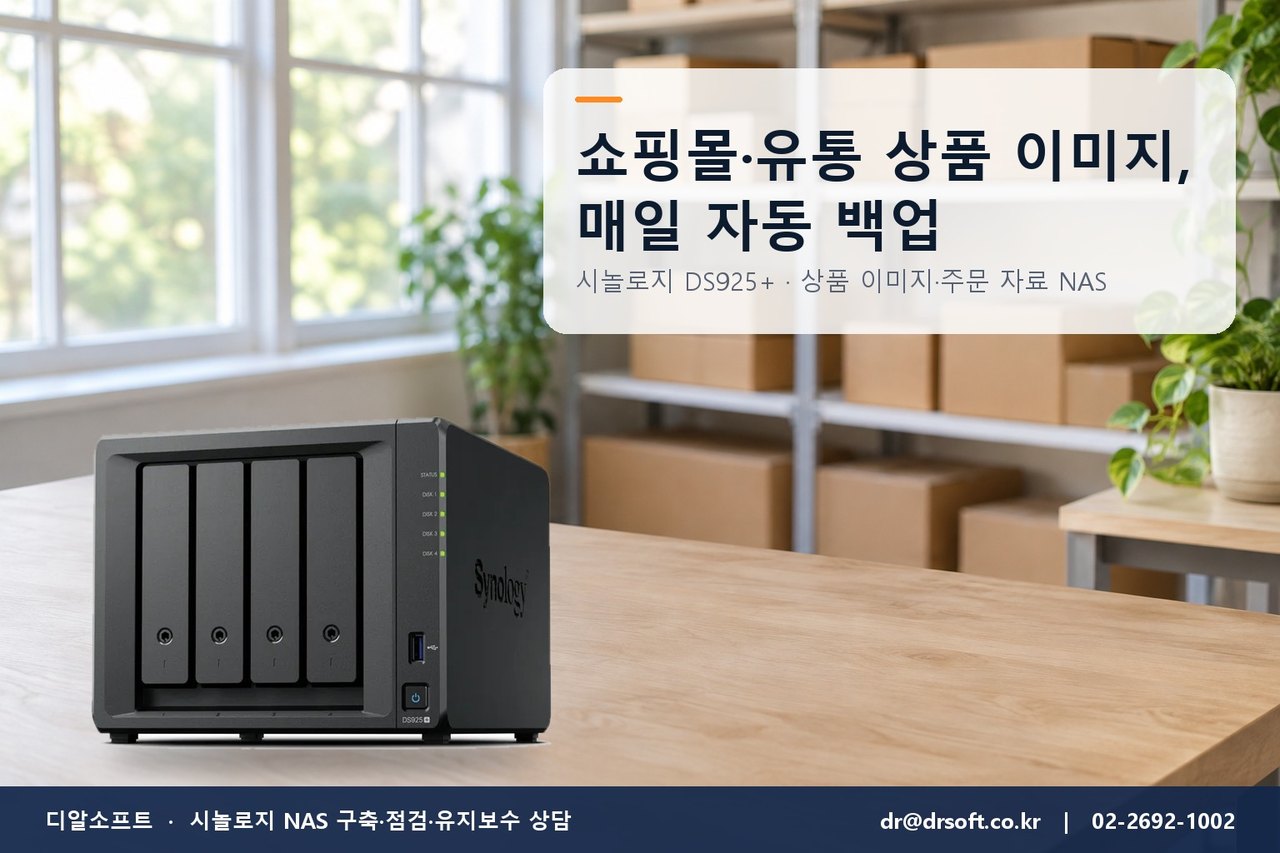
쇼핑몰·유통 회사 NAS 구성 가이드, 상품 이미지·상세페이지 원본과 주문 자료를 매일 자동 백업하는 방법 (시놀로지 DS925+)
쇼핑몰을 운영하다 보면 사진과 상세페이지 원본이 생각보다 빨리 쌓입니다.
상품 촬영 원본, 편집 파일, 상세페이지 이미지, 주문 엑셀, 정산 자료가 직원 PC와 외장하드, 메신저 첨부파일에 흩어져 있다면 한 번쯤 정리가 필요합니다. 이 글은 특정 쇼핑몰의 사례가 아니라, 쇼핑몰·유통 회사가 NAS를 도입할 때 따져 볼 기준을 시놀로지 DS925+ 를 예로 정리한 가이드입니다.
쇼핑몰의 파일은 이렇게 늘어납니다
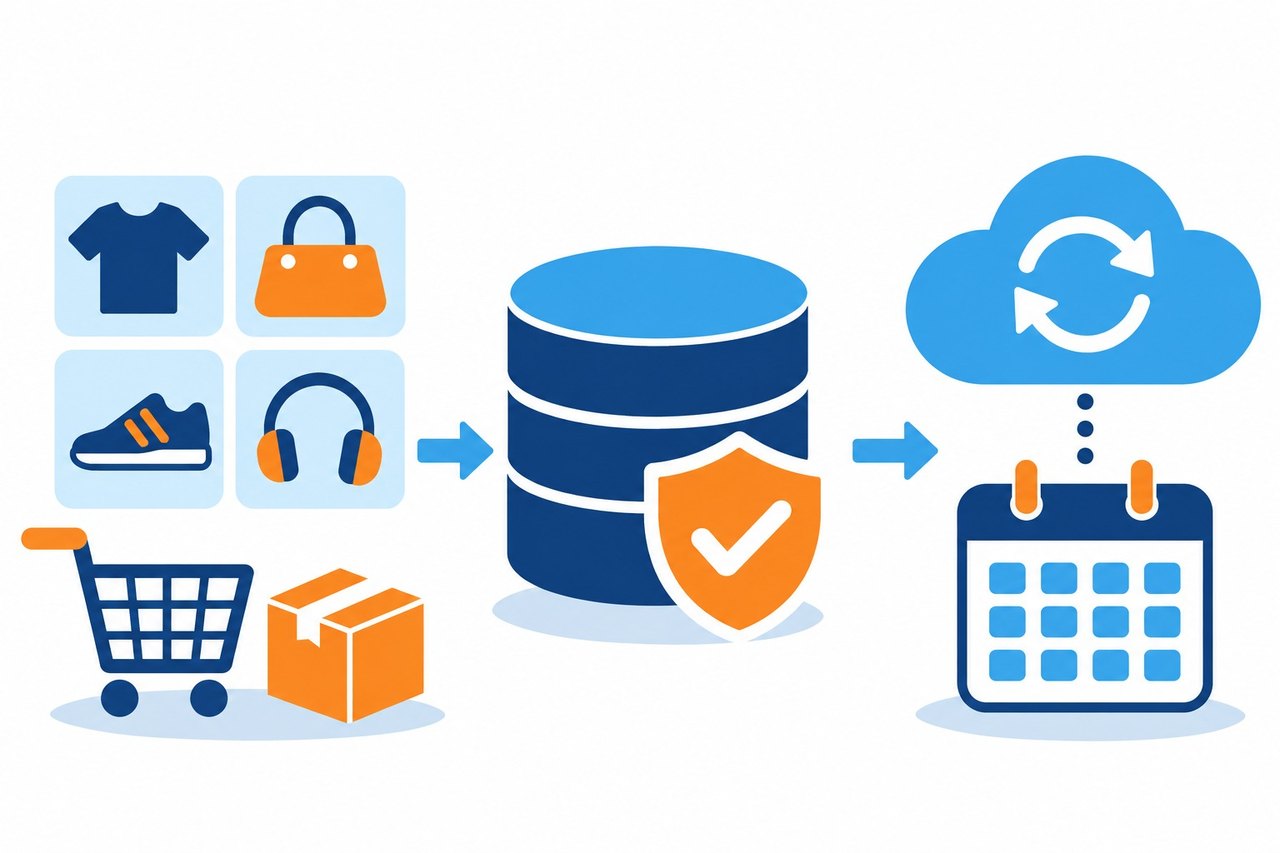
- 상품 이미지: 촬영 원본, 보정본, 옵션 이미지, 상세페이지
- 영상: 상품 소개 영상, 라이브 방송 녹화
- 운영 문서: 주문 내역, 정산 자료, 거래처 자료
- 고객 정보: 연락처와 주소가 담긴 주문 파일
이 중 고객 정보가 담긴 주문 파일은 개인정보에 해당하므로 일반 이미지와 다르게 접근 권한을 엄격히 관리해야 합니다.
폴더 구조 예시
| 폴더 | 내용 | 권한 |
|---|---|---|
| 상품_연도_시즌 | 촬영 원본과 보정본 | 촬영·디자인팀 |
| 상세페이지 | 완성본, 작업 파일 | 디자인팀 쓰기, 운영팀 읽기 |
| 주문·정산 | 주문 내역, 정산 자료 | 운영·경영지원만 |
| 거래처 | 계약서, 단가표 | 경영진과 담당자만 |
| 외부 공유 | 외주 디자이너 전달용 | 기간 제한 |
주문·정산 폴더는 접근 권한을 가장 좁게 잡고, 다른 폴더와 반드시 분리하세요.
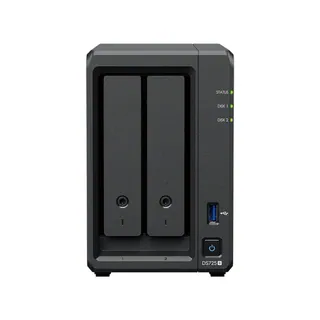
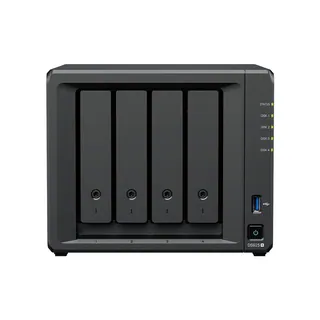
DS925+ 의 구성
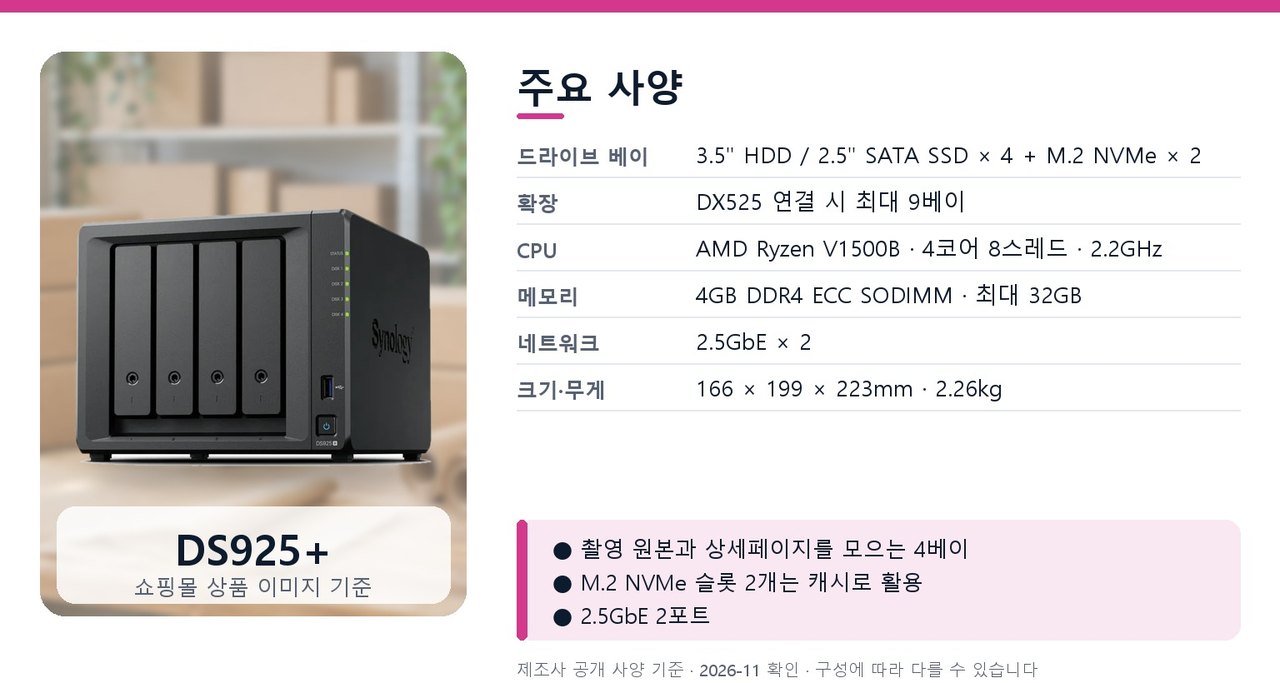
제조사 공개 사양으로 확인한 내용입니다.
- 4베이와 M.2 NVMe 슬롯 2개, 확장 유닛 DX525를 연결하면 최대 9베이
- AMD Ryzen V1500B(4코어 8스레드), 4GB DDR4 ECC 메모리(최대 32GB), 2.5GbE 2포트
- 크기 166×199×223mm, 무게 2.26kg, 소음 20.5dB(A)

이미 NAS가 있는 경우: 추가 도입이 먼저입니다
이미 다른 제조사 NAS를 쓰고 있다면 "바꾸자"보다 "그대로 두고 추가하자"가 안전한 경우가 많습니다.
- 사용 용량이 40TB 수준이고 사용 인원이 많다면, 이전 작업 없이 새 NAS를 추가 도입해 용량을 나누는 방법이 있습니다.
- 기존 장비는 그대로 운영하고, 새 장비는 새 프로젝트나 일부 부서에 사용합니다.
- 교체와 데이터 이전은 하지 않으므로 작업 중단 위험이 낮습니다.
- 나중에 기존 장비를 백업 전용으로 전환하는 선택지도 남습니다.
RAID 5와 RAID 6, 표기 용량은 그대로 나오지 않습니다
예를 들어 16TB 디스크로 구성한다고 가정해 보겠습니다. 16TB 디스크 1개는 볼륨을 만들기 전 약 14.5TB로 표시됩니다.
| 구성 | 데이터 공간(표기) | 볼륨 전 표시 | 고장 허용 | 필요한 베이 |
|---|---|---|---|---|
| RAID 5, 16TB 4개 | 3개분 48TB | 약 43.7TB | 디스크 1개 | 4베이 |
| RAID 6, 16TB 4개 | 2개분 32TB | 약 29.1TB | 디스크 2개 | 4베이 |
| RAID 6, 16TB 5개 | 3개분 48TB | 약 43.7TB | 디스크 2개 | 5베이 이상 |
- 필요한 사용 용량이 40TB라면 표기 48TB 구성이 필요합니다. 표기 용량이 그대로 파일 공간으로 나오지 않기 때문입니다.
- DS925+ 처럼 4베이 모델에서 RAID 6로 48TB를 얻을 수는 없습니다. 16TB 디스크 5개가 필요하므로 5베이 이상 모델이나 확장 유닛을 함께 검토해야 합니다.
- RAID 5는 4개로 48TB를 얻을 수 있지만 베이를 모두 쓰고 고장 허용은 1개입니다.
사용 인원이 많고 자료가 중요하다면 RAID 6을, 비용과 베이 수를 우선한다면 RAID 5를 고려하세요. 어느 쪽이든 별도 백업은 필요합니다.
이메일·클라우드 자료도 백업 대상입니다
제조사는 Active Backup for Business 로 PC, 파일 서버, 가상 머신과 함께 Microsoft 365, Google Workspace 데이터도 NAS에 백업할 수 있다고 안내합니다. 직원 메일과 공유 드라이브에 중요한 거래 자료가 있다면 이 부분도 확인하세요.
시즌 운영 팁
- 대규모 프로모션 전에는 상세페이지 원본과 상품 이미지를 한 번 더 백업하세요.
- 촬영 후 원본은 NAS에 바로 업로드하고, 메모리카드는 백업 확인 뒤에 비웁니다.
- 외주 디자이너에게는 NAS 계정 대신 필요한 파일만 담은 폴더를 기간 제한으로 공유하세요.
- 직원 PC에 상품 원본을 쌓지 않도록 저장 위치를 NAS로 안내하세요.
개인정보와 보안
- 주문 파일은 필요한 사람만 열 수 있도록 하고, 다운로드나 외부 반출을 줄이는 운영 규칙을 정하세요.
- 보관 기간과 파기 기준은 전자상거래 관련 법령과 개인정보 보호법 등 관련 규정을 확인하세요.
- DSM과 패키지를 최신으로 유지하고, 관리자 계정에는 2단계 인증을 켜세요.
- 외부 접속은 VPN을 우선 고려하고, 포트를 직접 여는 방식은 피하세요.
Synology는 2026년 10월 29일 공지에서 업데이트하지 않은 오래된 DSM을 노린 랜섬웨어 공격을 확인했다고 밝혔습니다. 오래된 NAS를 쓰고 있다면 현재 DSM 버전을 먼저 확인하세요.
촬영부터 백업까지, 하루 루틴 예시
- 촬영: 메모리 카드의 원본을 NAS의 해당 상품 폴더로 바로 올립니다.
- 확인: 업로드된 파일 수와 용량을 확인한 뒤 카드를 비웁니다.
- 보정: 보정 작업은 NAS의 작업 폴더에서 진행하고, 완성본은 상세페이지 폴더로 이동합니다.
- 정리: 퇴근 전 그날의 작업 폴더를 정리하고 불필요한 임시 파일을 삭제합니다.
- 백업: 야간에 자동 백업이 돌고, 다음 날 아침 결과를 확인합니다.
이 루틴이 자리 잡으면 직원 PC에 원본이 쌓이는 일이 줄고, 담당자가 바뀌어도 자료가 이어집니다.
프로모션 시즌 전 점검표
| 항목 | 확인 내용 |
|---|---|
| 백업 | 최근 백업이 성공했는지, 복원이 되는지 |
| 용량 | 남은 공간이 시즌 자료를 담기에 충분한지 |
| 권한 | 외주 디자이너와 임시 직원 계정이 정리됐는지 |
| 업데이트 | DSM과 패키지가 최신인지 |
| 네트워크 | 동시에 많이 접속해도 속도가 유지되는지 |
| 전원 | UPS 상태와 정전 시 종료 설정 |
견적을 요청할 때 정리해 두면 좋은 정보
- 현재 보관 중인 총 용량과 월 증가량
- 사용 인원과 외주·임시 인력 수
- 기존에 쓰던 NAS가 있는지, 있다면 유지할지 여부
- 사용 용량 목표와 필요한 고장 허용 수준(RAID 5 또는 RAID 6)
- 백업 장치와 외부 사본 위치
- 설치와 설정을 누가 할 것인지
자주 하는 실수
- 주문·정산 폴더를 다른 이미지 폴더와 같은 권한으로 두는 경우
- 촬영 원본을 PC에 두고 NAS에는 보정본만 올리는 경우
- 외주 디자이너 계정을 작업이 끝난 뒤에도 남겨 두는 경우
- 필요 용량을 표기 용량으로만 계산해 공간이 모자라는 경우
- RAID를 구성해 놓고 별도 백업은 두지 않는 경우
- 시즌 직전에 업데이트와 설정 변경을 몰아서 하는 경우
자주 받는 질문
Q. 상품 이미지는 클라우드에 두면 안 되나요?
클라우드도 좋은 선택입니다. 다만 원본 이미지와 영상은 용량이 커서 구독 비용이 늘어나기 쉽습니다. NAS를 주 저장소로 두고 중요한 자료만 클라우드에 사본을 두는 조합을 고려해 보세요.
Q. 직원이 재택으로 일해도 되나요?
VPN으로 접속하는 방식이 안전합니다. 개인 PC에서 접속한다면 보안 상태와 파일 반출 범위를 함께 정하세요.
Q. 기존 NAS의 자료를 새 NAS로 옮기는 것이 좋을까요?
작업 중단 위험을 줄이려면 우선 병행 운영하면서 새 프로젝트부터 새 NAS에 저장하는 방식을 권합니다. 이전이 꼭 필요하다면 일정을 정해 단계적으로 진행하세요.
상담·점검 문의
디알소프트 · 시놀로지 NAS 구축·점검·유지보수 상담
- 이메일 dr@drsoft.co.kr
- 전화 02-2692-1002